Bjursås Orienteringsklubb

Välkommen till Bjursås Orienteringsklubb

Hjälp, skrivbordsdator

Panorera

Du kan flytta kartan (panorera) genom att hålla ner vänster musknapp med markören på kartan och dra i önskad riktning.

Zooma in/ut

Du kan förstora och förminska kartan (zooma in/ut) genom att snurra på mushjulet upp eller ner med markören på kartan. Du kan också använda knapparna med + och - för att ändra skalan i steg.

Centrera

Du kan centrera kartan genom att "dubbelklicka" på kartan. Om du har visning av plats aktivt (oftast inte lämpligt på en skrivbordsdator) så centreras din position till mitten av skärmen.
Om visning av plats är avstängt så placeras den punkt du klickat på mitt på skärmen. Om kartan är flyttad så den hamnat utanför fönstret, så centreras mitten på kartan om du dubbelklickar.

Mät

Om du aktiverar funktionen Mät och klickar med vänster musknapp på kartan så visas:

  • Om visning av plats är aktiv, Plats aktiv, då visas avståndet från din position till punkten du klickat på
  • Om visning av plats är avstängd, Starta Plats, då visas koordinaterna för den punkt du klickat på, och en skalstock som kan användas för kalibrering, se vidare under inställningar längre ner.
Informationen om mätningen visas tills du flyttar eller förstorar/förminskar kartan, men under de första 10 sekunderna hinner du finjustera läget av kartan utan att informationen försvinner.

Visning av plats aktiverad

I praktiken är det bara på en smart mobiltelefon som visning av plats kan användas. Visningen börjar genom att trycka på knappen Starta Plats. Visningen kan stoppas tillfälligt genom att trycka på knappen Plats aktiv.
En skrivbordsdator eller laptop/padda har ytterst sällan en platstjänst inkopplad, och det är i princip meningslöst att starta visningen av plats.

Tillåta plats för sidan bjursasok.se

Sidan bjursasok.se kan behöva tillåtelse för plats.
Firefox, på dator

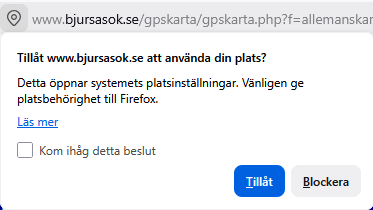
  1. Om sidan inte har tillåtelse tidigare så får du automatiskt en fråga enligt bilden, svara Tillåt på den frågan:
    Tillåt Plats web-sida
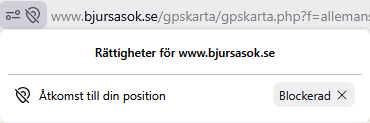
  2. Om sidan tidigare har blockerats, så får du en felkod. Tryck då på den överstrukna platssymbolen bredvid web-adressen:
    Tillåt Plats web-sida
  3. Tryck på knappen "Blockerad x":
    Av-blockera Plats web-sida
  4. Du kan bli uppmanad att bevilja plats i systeminställningar (i datorn, Windows), flytta då reglaget till På, så att det blir blått:
    Av-blockera Plats web-sida

Edge, på dator

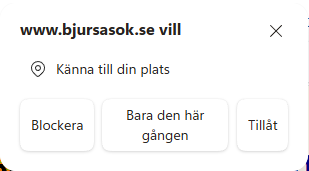
  1. Om sidan inte har tillåtelse tidigare så får du automatiskt en fråga enligt bilden, svara Tillåt på den frågan:
    Tillåt Plats web-sida
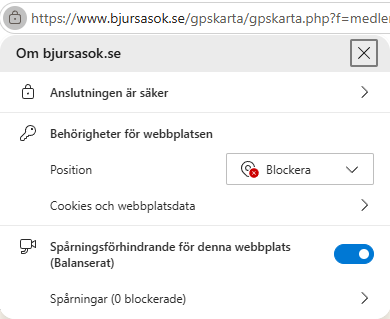
  2. Om sidan tidigare har blockerats, så får du en felkod. Tryck då på det lilla hänglåset bredvid web-adressen:
    Tillåt Plats web-sida
  3. Välj "Tillåt" istället för "Blockera":
    Av-blockera Plats web-sida
  4. Du kan bli uppmanad att bevilja plats i systeminställningar (i datorn, Windows), flytta då reglaget till På, så att det blir blått:
    Av-blockera Plats web-sida